
キャスト — キャラクターを登録して使い回す
画像から AI が描写を作り、新規実行の制約欄にワンクリックで挿入できる機能です。同じキャラを毎回手で書き起こす必要がなくなり、衣装違いや作品シリーズで使い回せます。
画像
推しキャラの画像をアップ
AI が解析
Vision モデルが画像を読む
描写文ができる
「顔・体格」「衣装」の 2 段落
登場人物に挿入
新規実行にワンクリック
+ AI に名前候補やプロフィール(人物像)も考えてもらえます。衣装バリエーションやシリーズで何度でも使い回せます。
3 つの AI の関係
キャスト詳細で AI に頼めることは 3 つあり、番号のとおりの順番で並んでいます。AI 1 が土台です。 AI 2 と AI 3 は、AI 1 が書いた「顔・体格」「衣装」がないと実行できません。ロールと使うモデルも AI 1 のときのものを引き継ぎます(個別に変更も可)。
AI 1 →(顔・体格と衣装 + ロールを継承)→ AI 2 / AI 3
| 画面の呼び名 | 何をする | 必要なもの | ロール | モデル |
|---|---|---|---|---|
| AI 1 画像を読む | 画像から顔・体格と衣装を文章にする | 画像 | 登録時に選ぶ(キャラクターに記録) | 画像を読めるモデルを選ぶ |
| AI 2 名前を考える | 描写から名前候補を 3 つ創作する | AI 1 の顔・体格と衣装(必須) | AI 1 を継承(上書き可) | AI 2 用に選ぶ(既定=前に使ったモデル) |
| AI 3 プロフィールを書く | 描写から性格・口調などを創作する | AI 1 の顔・体格と衣装(必須) | AI 1 を継承 | AI 3 用に選ぶ(既定=前に使ったモデル) |
キャラクターの前提を書いてあれば、3 つのすべてに同じ一言が渡ります。モデル・コンテキスト・think は AI の設定で決めます(AI 1・AI 2・AI 3 でそれぞれ別に覚えます)。
画面では、紫がかった枠がこの 3 つの目印です。押すと AI が動くボタンはその枠の中にしかありません。
このほかに AI 4 学生証に必要な情報を考える があります。こちらは学生証のための AI で、キャスト詳細ではなく学生証画面に付いています。
このページは v3.3.0 の画面で書いています。キャラクターの前提、名前の形、AI の設定、登録画面、左に並ぶシリーズ、学生証、AI 1・AI 2・AI 3 という呼び名は v3.3.0 からのものです。それより前の版では、登録は一覧の上に開く小窓で行い、シリーズは「シリーズ管理」ボタンから開き、名前とプロフィールの生成は「Magic Pen」と呼んでいました。
01 できること
- 画像からキャラ描写を自動生成 — 画像を読めるモデルで解析し、「顔・体格」「衣装」の 2 段落で描写を起こします。(所要の目安)
- 前提を添えて解析できる — 「このキャラクターは異世界の姫騎士である」のように一言書いておくと、描写も名前もその方向に寄ります。
- 名前を考えてもらう — 描写文をもとに AI が名前候補を 3 つ提案。漢字の姓名・カタカナ・和風など、名前の形を選べます。(所要の目安)
- プロフィールを書いてもらう — 容姿・衣装のさらに先、性格・口調・背景などの人物像を AI が創作。今回だけの注文と要素を選んで書いてもらえます。
- 学生証を作る — キャラクターの画像を証明写真にして、架空の学生証を 1 枚。できあがりは PNG で書き出せます(07 章)。
- 手入力でも登録可能 — 画像なしで直接タイピング。
- 衣装バリエーション — 同じキャラの「水着」「制服」等を親キャラにぶら下げて管理。
- シリーズでグルーピング — 作品シリーズ単位でまとめる(任意)。
- 新規実行に挿入 — チェックでキャラを選んで
# 登場人物セクションとして自動マージ。
ヘッダの キャスト からキャスト画面を開きます。一覧 → カードクリックで個別のキャスト詳細へ。シリーズは画面の左に並んでいて、押すとそのシリーズだけにしぼり込めます。
一覧の並び順は、上の 更新が新しい順 から選べます。更新した順・登録した順のそれぞれを、新しい順と古い順で並べられます。選んだ並びはその端末で覚えているので、次に開いたときも同じ並びです。
02 登録の流れ(画像から)
- キャスト画面で キャラクターを登録。キャスト登録の画面に移ります。
- 「画像から」のまま画像を選ぶ(JPEG / PNG / WebP に対応、10MB まで。ドラッグ&ドロップ可)。スマホの写真やスクリーンショットの画像でもそのまま使えます。
- クロップ矩形で範囲を調整(背景を除く等。しなくても可)。
- ① 前提(任意)— 「このキャラクターは〇〇である」の〇〇。見本を押すだけでも入ります(03 章)。
- ② 書き手 — ロール(ジャンル感を反映)と、AI の設定(モデル・コンテキスト・think。06 章)。
- 必要なら「ポーズや姿勢も書く」にチェック(既定 OFF。OFF だと静的描写だけが出て登場人物に使いやすい)。
- ③ 解析して登録 → キャスト詳細に移ります。解析は裏で続くので、画面を閉じても大丈夫です。
- 解析が終わったら、キャスト詳細で描写を直したり、名前を手入力もしくは候補から選んだり、シリーズを決めたりします。保存ボタンはありません(下の「キャスト詳細の見方」)。
名前は後回しでかまいません。付いていないキャラは「未命名 #1」のように自動で採番され、あとからキャスト詳細で付け直せます。未命名がいると一覧の上にバナーが出ます。
キャスト詳細の見方
左に画像、右に上から下へ流れる 5 つの段が並びます。前提 → 1 見た目 → 2 名前 → 3 プロフィール → 4 学生証の順で、番号のとおりに進めば迷いません。1 で書いた見た目を 2 と 3 が読むので、この並びはそのまま作業の順番です。
1・2・3 の段は左に結果、右にそれを作る AI という組になっています。たとえば「2 名前」の段では、左に名前の欄と候補、右に AI 2 名前を考える の枠があります。どのボタンがどの欄を書き換えるのかが、並びだけで分かります。画面が狭いときは、AI の枠が結果の下に回ります。
4 の段は入口だけです。左に書き出した学生証、右に 学生証を作る があり、押すと学生証画面に移ります(07 章)。
- 入力は自動で保存されます — 打つのをやめてすぐ、または欄から離れたときに保存されます。いまの状態は名前の右に「変更は自動保存されます」「保存中…」「保存しました」と出ます。保存ボタンはありません。
- 名前を空にしたままにすると、その名前だけは保存されません(空の名前は登録できないため)。そのときは「名前が空のあいだは、名前だけ保存されません」と出ます。
- AI に頼むときは、直前の書きかけも先に保存してから渡します。AI が読むのは保存済みの内容です。
- 画像は登録したままの大きさで表示されます(一覧のカードは軽い縮小版のままです)。
03 キャラクターの前提
「このキャラクターは〇〇である」の〇〇を一言だけ書いておく欄です。絵だけでは分からないこと(世界観・立場・種族など)を先に伝えると、描写も名前もその方向にそろいます。
- 空のままでもかまいません。その場合はこれまでどおり、絵だけを見て描写します。
- 見本(魔法少女 / 異世界の姫騎士 / 現代日本の高校生 / 美少女アニメのヒロイン / 人ではない魔物)を押すと欄に入ります。もちろん自分で書いても大丈夫です。
- 効く先は 3 つ — 画像の解析だけでなく、名前の候補とプロフィールにも同じ一言が渡ります。「姫騎士」と決めたなら名前もそれらしくなってほしい、という考え方です。
- 前提はキャラクターごとに保存されます。キャスト詳細の「前提」欄でいつでも書き換えられ、衣装バリエーションは親キャラの前提を引き継ぎます。
- 小説に挿入される文章には入りません — 挿入されるのはこれまでどおり、名前・顔と体格・衣装・プロフィールです。
04 AI 2 名前を考える
キャスト詳細の「2 名前」の段の右側にあります。
- 読むのは描写テキストだけ — 画像は送りません(重いため)。前提を書いてあれば、それも一緒に読みます。
- 名前の形を選べます — 「おまかせ」のほか、漢字の姓名 / カタカナ 1 語 / カタカナ 姓・名 / カタカナ 3 連 / 和風の創作名 / 人外の創作語 の 7 つ。漢字の姓名を選ぶと、さらに「2字+2字」のように字数まで指定できます。見本が付いているので、どんな名前になるかは押す前に分かります。
- 「おまかせ」はこれまでとまったく同じ動きです(描写から AI が判断します)。
- 選んだ形から外れた候補もそのまま出します。「形が違います」の小さな印が付くだけなので、気に入ればそのまま使えます。
- 選んだ形は次回も覚えています。
- AI の設定 — モデル・コンテキスト・think は枠の中の 変更 から変えられます(06 章)。
- 候補と一緒に「⏱ 秒数 · モデル名」が出るので、どのモデルでどれだけかかったか分かります。
- 名前が付いていても付け直せます — 一度名前を確定したキャラも、名前を付け直してもらう から候補を作り直せます。
- 考えているあいだに画面を閉じても OK — 候補は保存され、ヘッダーに「キャストの AI 実行中」と表示されます。終わった頃にキャスト詳細へ戻れば候補から選べます(名前を確定すると候補表示は消えます)。
- 見た目(顔・体格と衣装)が両方とも空のあいだは使えません。先に自分で書くか、AI 1 に読んでもらいます。
05 AI 3 プロフィールを書く
容姿・衣装のさらに先 — 性格・口調・背景などの人物像(プロフィール)を AI が創作します。プロフィールがあると、挿入したキャラの性格や話し方が小説の中でぶれにくくなります。キャスト詳細の「3 プロフィール」の段の右側にあります。
- ① 今回だけの注文(任意): この 1 回かぎりの注文。「私立高校に通う 2 年生。実は魔法少女。」のように。複数行・箇条書きも OK。
(キャラクターの前提は毎回入るので、ここに書き直す必要はありません) - ② 書いてもらう要素をチップで選ぶ。1 つも選ばなければ AI におまかせ。
- ③ プロフィールを書いてもらう。結果は左のプロフィール欄に入ります。自由に手直しでき、直した内容は自動で保存されます。
- 要素は全 29 種・同時に 10 個まで — 「基本」(性格・口調・一人称・口癖・背景・家族構成・趣味・特技・苦手なもの・夢 など人物の芯になる 12 種)と「彩り」(誕生日・血液型・身長・スリーサイズ・初恋の人 などプロフィール帳ふうの 6 種)に分かれています。チップに無い要素は注文に書けば反映されます。
- 大人向けの要素は隠れています — チップ列の「大人向けの要素」を開くと選べます。展開しない限り画面に表示されないので、スクリーンショットや配信でも安心です。
- 直接入力でも OK — AI を使わず、編集 からプロフィール欄に直接書いても同じように使えます。
- すでにプロフィールがある場合、書いてもらうと置き換えになります(実行時に確認が出ます)。
- 書いているあいだに画面を閉じても OK — 名前のときと同じく裏で続き、終わると自動で保存されます。
- 容姿・衣装の描写がまだ無いキャラでは使えません(描写が AI の手がかりになるため)。先に AI 1 に読んでもらうか、手入力してください。
06 AI の設定(モデル・コンテキスト・think)
AI 1・AI 2・AI 3 のそれぞれに、いまの設定を 1 行で出す枠が付いています。変更 を押すと 3 つの設定が開きます。
| 項目 | 何を決めるか | ふだんは |
|---|---|---|
| モデル | どのモデルに頼むか | 前に使ったモデル(AI 1・AI 2・AI 3 で別々に覚えます) |
| コンテキスト | モデルが一度に読み書きできる長さ | 16,384 |
| think | 書く前に「考える」かどうか | 既定(モデルまかせ) |
名前の候補が出ずに失敗するときは、コンテキストを大きくするか、think を OFF にしてみてください。考えるモデルは書き始める前に長い「思考」を書き出すことがあり、その思考もコンテキストを使います。思考だけで使い切ってしまうと、肝心の候補が返ってきません。
- ここで選んだ組み合わせは次からの既定になります(キャラクターごとではなく、全体で 1 つ)。AI 1・AI 2・AI 3 は別々なので、「絵を読むのは得意なモデル、名前は速いモデル」のような使い分けができます。
- 接続先を切り替えて、そのモデルが無くなった場合は、自動でいまある中から選び直します。
- think に対応していないモデルを選ぶと、think の 3 つのボタンは押せなくなり、その旨が横に出ます。
- AI 1 は画像を読めるモデルが先に並びます。少ないときは「すべてのモデルから選ぶ」で全部から選べます。
07 学生証を作る
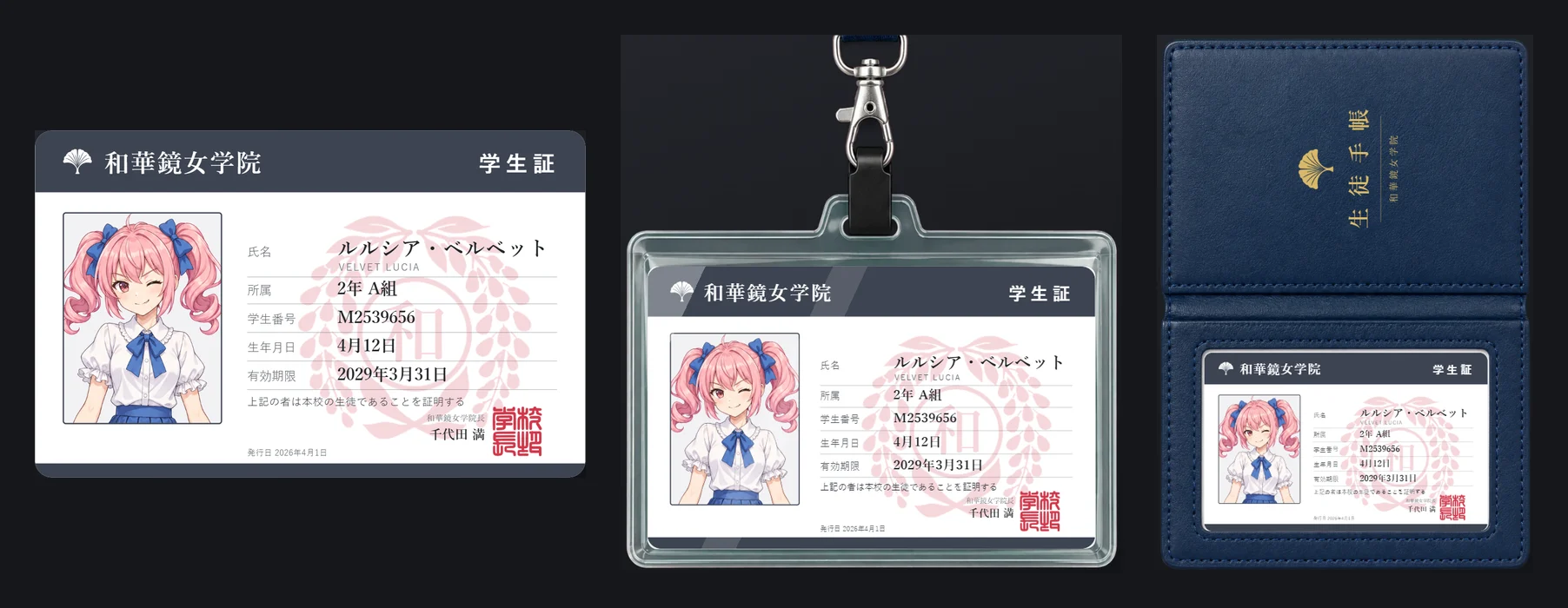
登録したキャラクターの画像を証明写真にして、架空の学生証を 1 枚作れます。アニメのグッズにあるような簡素な学生証で、できあがりは PNG で書き出せます。入口はキャスト詳細の「4 学生証」の段。学生証を作る を押すと学生証画面に移ります。
作れるのは基本の姿(親のキャラクター)に 1 枚だけです。次の条件がそろっていないときは、押す前に理由と行き先が出ます。
- 名前が付いていること — 学生証には氏名が要ります。未命名のままなら、先に AI 2 で付けてください。
- 画像が 1 枚あること — 証明写真に使います。
- 衣装バリエーションからは作れません — 写真には衣装の画像も選べます。制服の衣装があれば、それを使うのが早いです。
画面の使い方
左にできあがり、右に設定が並びます。できあがりは画面に固定されているので、右のどこを触っていても学生証が見えます。右は 中身 と デザイン の 2 枚で、上のタブで切り替えます。中身 には入れるものが番号順に並びます。
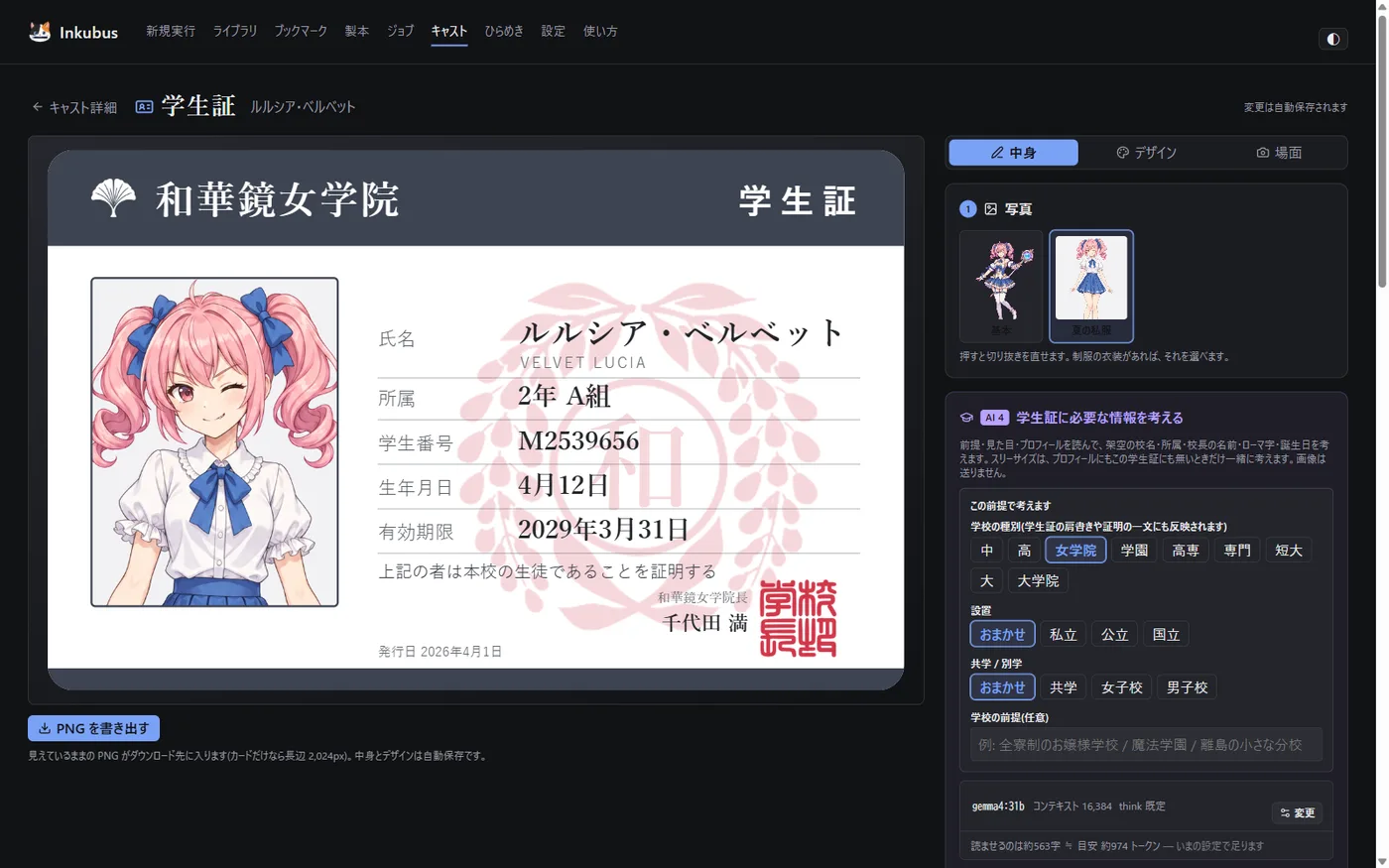
- ① 写真 — 基本の姿か衣装の画像を選び、顔が真ん中に来るように 3:4 の枠を合わせます。
- ② 学校 — 校名・所属・校長の名前。学校の種別は、すぐ上の AI 4 の枠の中(「この前提で考えます」)で選びます。所属は「2年 B組」「文学部 2年」「スクールアイドル部」のような自由な 1 行です。校長の名前は種別に合わせて学長・学園長に変わり、カードの右下に「校名 + 肩書き」と並んで入ります。
- ③ 本人 — 氏名(空欄ならキャラクターの名前をそのまま使います)・ローマ字・生年月日。生年月日は月日だけでも成り立ちます。スリーサイズもここで、プロフィールから数値を入れる を押すと、キャラクターのプロフィールの文から数値だけを抜いて「B82 / W56 / H83」の形で入ります(紙面にも載るようになります)。スリーサイズは既定では紙面に載りませんので、手で入れたときは デザイン の「載せる要素」で選んでください。
- ④ 番号と日付 — 学生番号は 振り直す で作り直せます。押すたびに番号の形も変わります(「25-B-0417」のような形のほか、ただの通し番号やハイフン区切りなど)。発行日と有効期限は種別と学年から入るので、手で直したあとでも 種別と学年から入れ直す で戻せます。
- ⑤ 定型文 — 「上記の者は本校の生徒であることを証明する」の一文。空欄なら種別に合わせた文が入ります。
- ⑥ 学生証以外に使う — 題字(「学生証」の文字)と発行者の肩書きを自由に変えられます。題字を「社員証」「入館証」、肩書きを「◯◯株式会社 代表取締役」のようにすれば、学校以外の証明書になります。空欄なら学生証のままです。
見た目は デザイン のタブで決めます。台紙 2 種(帯が上 / 帯が左)、色(見本のほか自由な色も)、外側の装飾(ノーマル / ケース / ストラップ / 手帳。どれも写真のような素材で、ストラップは首から下げる帯と金具が付き、手帳は横に置いて上下に開いた形で、革の色を紺・黒・えんじから選べます)、校名と項目のフォント、紙面に載せる要素のチェック、紋章・校印・中央の透かし印。
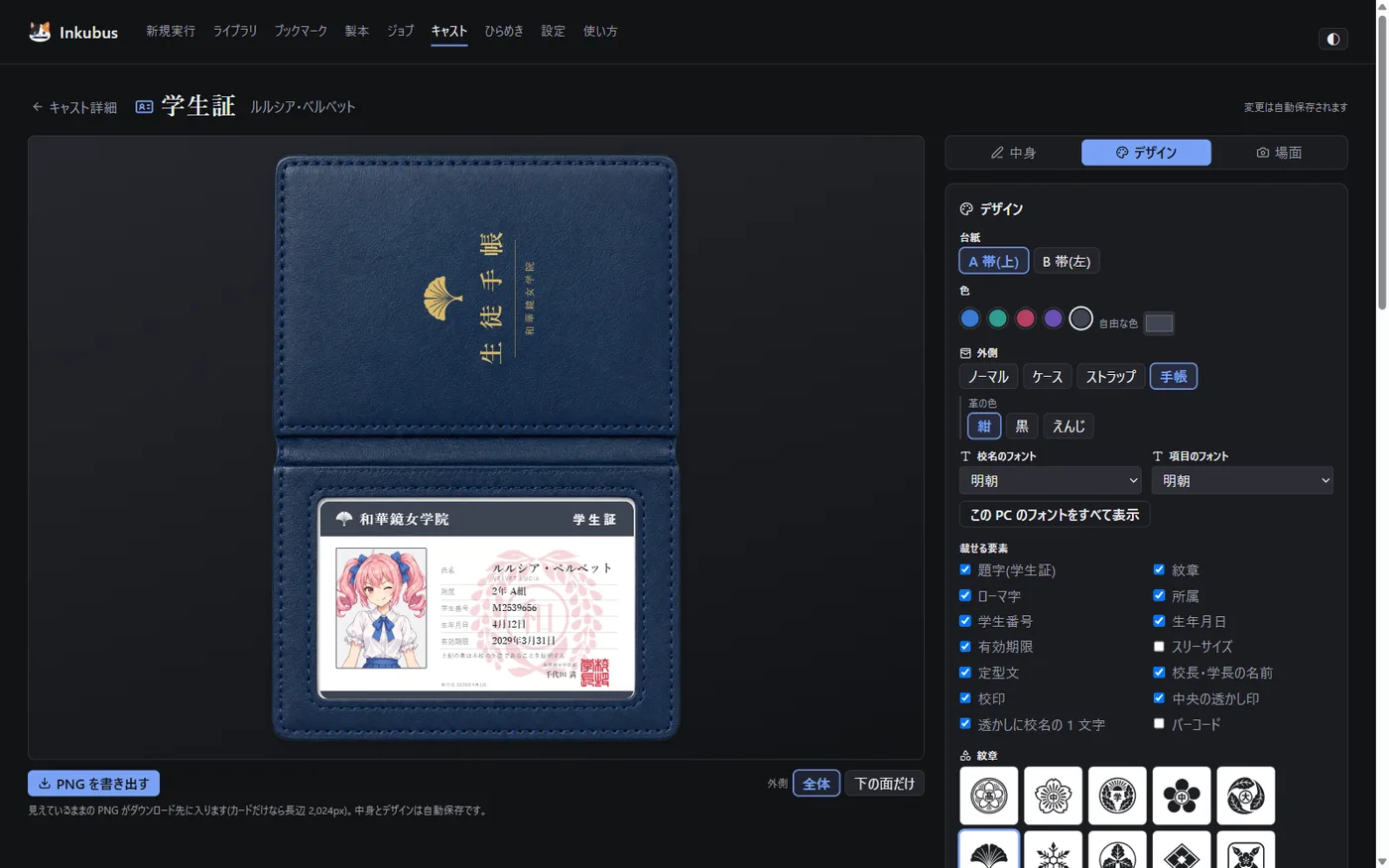
校章(紋章)と校印も選べます。紋章は 35 種、校印は学校向けが 24 種と会社・役所向けが 24 種、中央の透かし印は 22 種。どれも校名を入れていない汎用の形なので、どの学校にも合わせられます。選んだその場で、左の学生証に入ります。
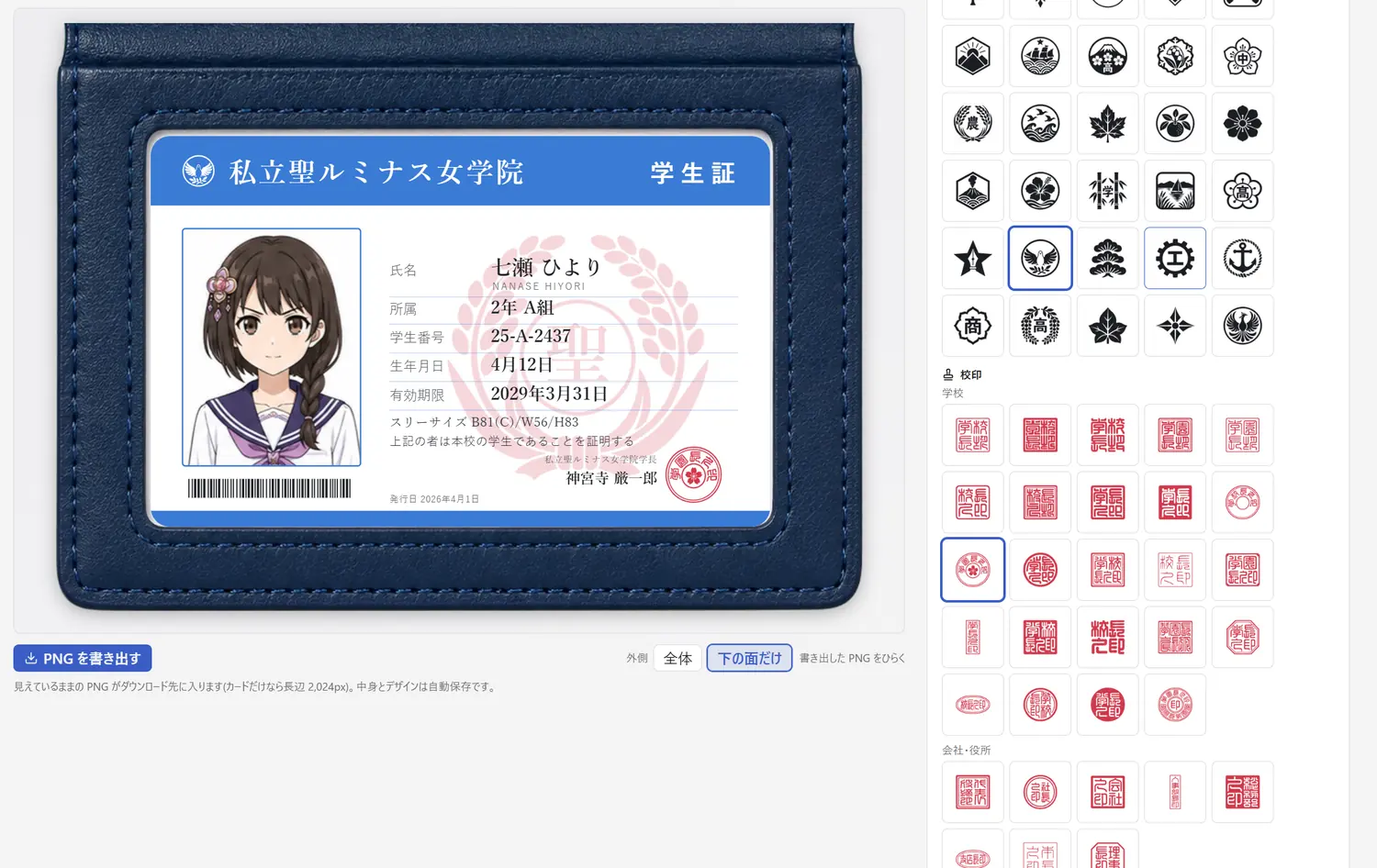
変更は自動で保存されます。保存ボタンはありません(キャスト詳細と同じです)。プロフィールの年齢と学年が食い違っているときは、直さずにできあがりの下でお知らせします。
AI 4 学生証に必要な情報を考える
学校の名前や所属は絵からは分からないので、AI に考えてもらえます。AI 4 は前提・見た目・プロフィールを読んで、校名・所属・校長の名前・ローマ字・誕生日を提案します。スリーサイズは、プロフィールにも学生証にも入っていないときだけ一緒に考えます(プロフィールにあれば、そちらを正とします)。
紫の枠の先頭にある「この前提で考えます」が、AI に渡す学校の前提です。
- 学校の種別(中 / 高 / 女学院 / 学園 / 高専 / 専門 / 短大 / 大 / 大学院)— これだけは学生証そのものにも効きます(手帳の表紙の「生徒手帳 / 学生手帳」、証明の一文、校長・学長・学園長の肩書き、有効期限)。題字はどの種別でも「学生証」です。「生徒証」にしたいときは「⑥ 学生証以外に使う」の題字に入れてください。
- 設置(おまかせ / 私立 / 公立 / 国立)と共学 / 別学(おまかせ / 共学 / 女子校 / 男子校)。
- 学校の前提 — 「全寮制のお嬢様学校」「魔法学園」のような自由な 1 行。
同じキャラクターでも、頼むたびに違う学校が出るようにしてあります。気に入らなければ もう一度考えてもらう を押してください。
- 提案は自動で入りません — 項目ごとの 入れる か、空欄にまとめて入れる で入ります。
- すでに入力してある項目は、それに合わせて考えます — 校名を自分で決めてあれば、所属はその学校に合う形で出ます。
- 学生番号と日付は AI ではありません — 桁や年度の辻褄は計算のほうが合うので、こちらは④のボタンで入ります。
- ほかの AI の処理(小説の生成など)が動いているあいだは始められません。詳しくは ジョブの排他制御。
場面に置く
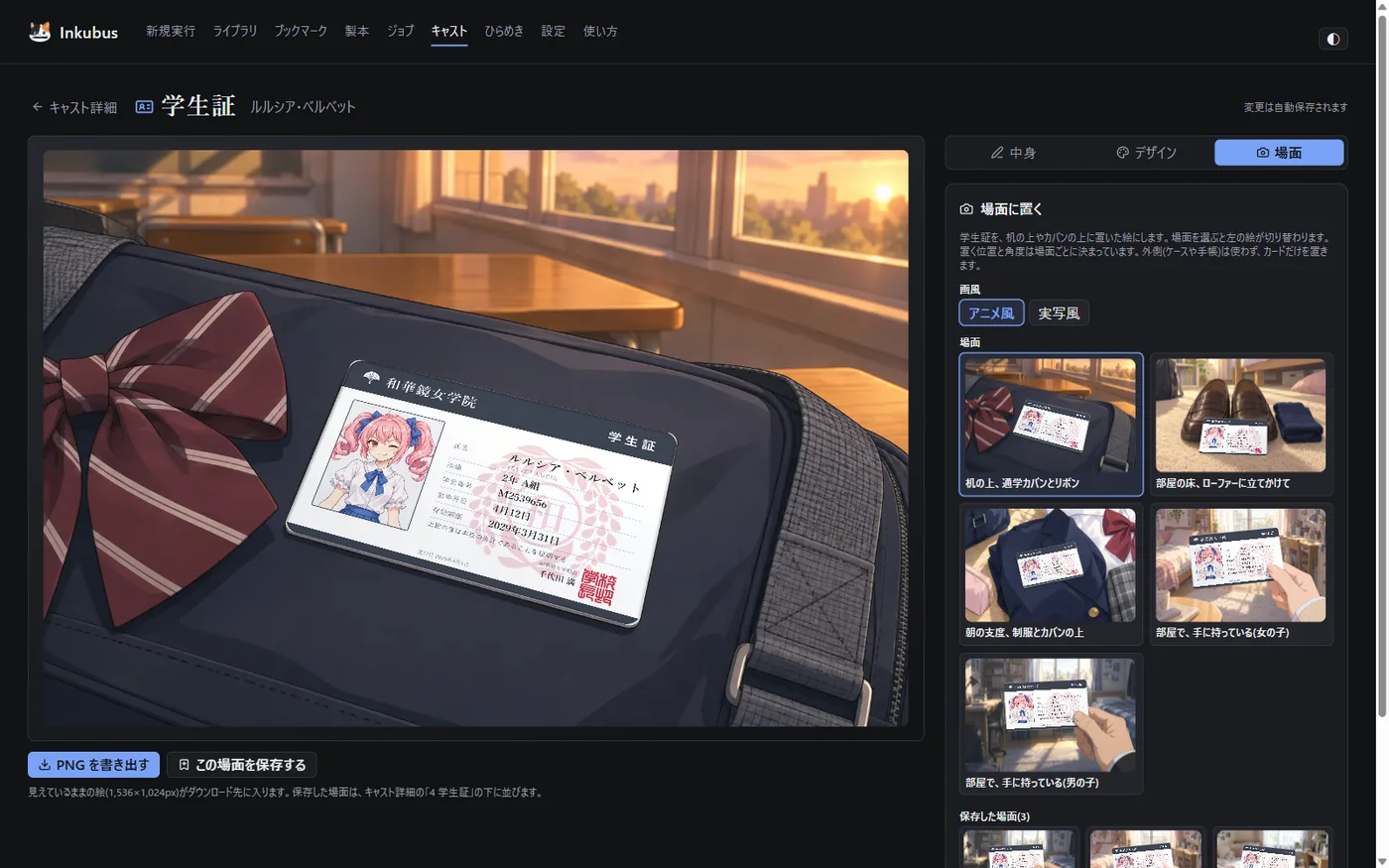
右の列の 3 枚目 場面 を開くと、学生証を机の上やカバンの上に置いた絵にできます。そのキャラクターの持ち物が、生活の中にある所を見せるための機能です。
- 場面を選ぶだけです。置く位置と角度は場面ごとに決まっていて、光の当たり方も絵に合わせてなじませます。場面は「机の上、通学カバンとリボン」「部屋の床、ローファーに立てかけて」「朝の支度、制服とカバンの上」と、部屋で手に持っている場面(女の子 / 男の子。顔は写らず、親指がカードの手前に掛かります)の 5 つ。
- 画風は アニメ風 と 実写風 から選べます(選んだほうを覚えます)。
- 置くのはカードだけです。ケースや手帳などの外側は、この絵では使いません。
- PNG を書き出す で、見えているままの絵(1,536×1,024px)を書き出せます。
- この場面を保存する を押した場面は、キャスト詳細の「4 学生証」の学生証の下に小さく並びます。学生証の中身を直すと、保存した場面の絵も一緒に変わります。
場面から小説をつくる
場面のタブには この場面で小説をつくる もあります。その場面を題材にした小説の制約の文章を組み立てて、新規実行画面に渡すボタンです。小説そのものを書くのは、いつもどおり新規実行画面です。
押すと、制約欄に入れる文章を作る画面が出ます。
- どこを書いてもらうかを選べます。この場面だけ / 場面に至るまでも / 場面の前後も。
- 入れる情報も選べます。キャストの情報(顔・体格・衣装・プロフィール)、学生証に書いてあること、場面の描写。どれも既定では入ります。
- できた文章はその場で直せます。手を入れたあとに選び直すと、「手で直した内容があります」と出て 作り直す か このままにする を聞きます。作り直すまで、選んだものも文章もそのままです。
- 手を入れたあとは、うっかり閉じても消えないように やめる で一度聞きます。
入るのは事実だけです。学生証に書いてあること(学校・所属・氏名など)と、場面に写っているもの(机の上のカバン、床に揃えたローファーなど)を、見えているとおりに文章にします。どんな物語にするかは書いていないので、続きは制約欄に足してください。
新規実行画面へ を押すと制約欄に文章が入り、その上に「元になった場面」の札が出ます。ロールや章数はいつもの既定のままなので、そこはご自分で決めてください。札を押すと別のタブでその場面が開きます(いま書いている制約を残したままです)。札の × を押せばリンクだけ外れます(文章は残ります)。
そのまま実行すると、その小説と場面がつながります。
- ライブラリ画面の作品カードに、元になった場面の札が出ます。押すと、その場面を開いた学生証画面へ移ります。
- 小説ビューの実行情報にも「元になったもの」の行が出ます。
- 学生証画面の場面には、その場面から作った小説の件数が出て、下に一覧が並びます。押すとその小説へ移ります。同じ場面から何本書いても並びます。件数は場面ごとなので、画風を切り替えても消えません(どちらの画風から作ったかは一覧の行に出ます)。
この機能では AI を動かしません。作るのは制約欄に入れる文章だけなので、ほかの生成が走っているあいだでも使えます。実行しなければ何も残りません。
校印と透かし印
実物の学生証の右下にある校印は篆書体の角印で、彫ってあるのは校長の氏名ではなく「◯◯学校長」という役職です。ふつうは読めません。そこで Inkubus の校印は校名を入れない役職の印にしてあり、どの校名のカードにもそのまま使えます。
中央に薄く敷く大きな印は実物の学生証には無く、グッズならではの演出です。校名の 1 文字を重ねるかどうかも選べます。
校印には、学校のもののほかに会社や役所の印(代表取締役印・市長之印 など)、組織の印(長官之印・司令官印 など)、悪の組織の印(総統之印・首領之印 など)も入っています。「⑥ 学生証以外に使う」で題字や肩書きを変えたときに使ってください。
フォント
既定で選べるのは、装飾エディターと同じOS に入っている 6 種(明朝 / ゴシック / 丸ゴシック / UD ゴシック / UD 明朝 / 教科書体)です。学生証には教科書体と UD 系がよく合います。
- この PC のフォントをすべて表示 を押すと、この PC に入っているフォントから選べます。対応しているブラウザ(Chrome / Edge)で、この PC でアプリを開いているときだけ出るボタンです。
- そこから先のフォントは、使ってよい範囲をご自身で確認してください。既定の 6 種は、画像にして使えるかどうかを調べたうえで選んだものです。
- 選んだフォント名は学生証と一緒に保存されます。そのフォントが無い PC で開いたときは既定の書体で描き、画面でお知らせします。
PNG で書き出す
PNG を書き出す を押すと、いま見えているものがそのまま画像になります。外側の装飾も入ったままで、カードの長辺は 2,024px です。キャスト詳細の「4 学生証」の段には、書き出したかどうかに関係なく、いまの学生証がそのまま出ます。
どこに何が保存されるか
- 内容とデザイン(校名・氏名・色・外側・選んだ紋章など) — 変更のたびに自動保存されます。置き場所は Inkubus のデータベースです。保存ボタンはありません。
- 書き出した PNG — ブラウザのダウンロード先に保存されます。同じものが Inkubus のデータフォルダ(キャスト画像と同じ場所)にも 1 枚だけ残り、書き出すたびに上書きされます。置き場所は、学生証画面の 書き出した PNG をひらく にカーソルを合わせると出ます。
どちらも バックアップの対象です。学生証を削除すると内容も PNG も消え、キャラクターを削除すると学生証も一緒に消えます。ダウンロード先に保存した PNG は Inkubus の外にあるので、そのまま残ります。
プロフィールに反映する
学生証そのものは小説に挿入されません。ただしキャスト詳細の「4 学生証」の段にある プロフィールに反映 を押すと、文字の情報だけをキャラクターのプロフィールに足せます。プロフィールは小説に挿入されるので(10 章)、学校の設定も物語に届きます。
- ボタンの上に、どの項目が入るか(追加か置き換えか)が並んでいます。押すとどこが変わるかが出ます。黙って書き換えることはありません。手で磨いたプロフィールが勝手に消える心配は要りません。
- 学校・所属は、書いてあるものと違っていれば置き換わります(学生証で決めた学校をそのまま使うためです)。
- 誕生日・スリーサイズは、プロフィールに無いときだけ足します(プロフィール側を正とします)。
- 学生番号・校長の名前・ローマ字・日付・定型文は入れません(物語には効かないためです)。
できるのは架空の学生証です。 実在の学校名や実在の人物の名前を入れて、本物として使わないでください。証明書として通用するものではありません。
08 手入力で登録
画像をアップしたくない / 既存のキャラを取り込みたいとき: キャラクターを登録 → 「手入力で」 → 名前 / 前提 / 顔・体格 / 衣装 / シリーズを直接入力して 登録。AI を使わないので、AI の設定は出ません。
09 衣装バリエーション
同じキャラの違う衣装(水着・制服・冬服 等)は親キャラに紐づけた子レコードとして保存します。キャスト詳細の名前の下に衣装のタブが並んでいて、基本 と衣装を行き来できます。
追加も同じ場所の 衣装バリエーションを追加 から。衣装の呼び名(例「水着」)と衣装を入力します。顔・体格は空欄なら「基本の姿と同じ」前提です。前提は親のものを引き継ぎます。衣装を開いているあいだもタブは並んだままなので、別の衣装や基本の姿にそのまま移れます。
10 新規実行に挿入する
- 新規実行画面で、制約欄の下の + キャストから挿入。
- シリーズフィルタと検索でキャラを探す。
- カードのチェックで親キャラを選択、チップで衣装バリエーションを選択。
- 挿入プレビューを確認して 制約欄に追加。
選択ルール: 子(衣装)を ON にすると親も自動 ON、親を OFF にすると子も全 OFF。挿入される ## キャラ名 の並び順はチェック順です(LLM が「一番上 = メインキャラ」と読む傾向があるため)。挿入される形式の例:
# 登場人物

## 神楽坂 梅花
鋭く意志的な目が印象的な少女。長い黒髪を背中まで伸ばし、白磁のような肌。

### 衣装
紺のセーラー服に深紅のリボン、プリーツスカートに白いハイソックス。プロフィール(05 章)があるキャラは、容姿と衣装のあいだに ### プロフィール も自動で入ります。前提はここには入りません。
11 シリーズ
シリーズはキャスト画面の左に並んでいます。押すとそのシリーズのキャラクターだけになり(「すべて」で元に戻ります)、行に触れると色・名前の変更・削除のアイコンが出ます。新しいシリーズは並びの下から追加します。しぼり込みは URL に残るので、キャスト詳細から戻っても同じ状態です。
シリーズには色を付けられます。行の 色を変える から 8 色のどれかを選ぶと、その場で保存され、並びの先頭の丸とキャラクターのカードのシリーズ名がその色になります。ライトとダークで見やすい色に切り替わります。色は付けなくても構いません(色なし でいつでも戻せます)。
見本の 8 色の下にある四角からは、好きな色を自由に選べます。色を動かしているあいだはまだ保存されないので、決まったら この色にする を押してください。自由に選んだ色は丸と薄い背景にだけ使われ、文字の色は変わりません(どんな色を選んでも読めるようにするためです)。
シリーズを削除しても、所属していたキャラは「未所属」に戻るだけで残ります。画面が狭いときは、並びが上に移って横スクロールになり、追加や名前の変更は シリーズを編集 の中にまとまります。
12 Vision モデルについて
モデル選択肢には Ollama に pull されている全モデルがそのまま並びます(Inkubus 側で Vision 判定はしません)。Vision 非対応モデルを選ぶと Ollama 側でエラーになるので、Vision 対応モデルを事前に pull しておいてください。
ollama pull gemma4:31b-it-qat # 検証済み(画像解析に使用)Inkubus で検証しているのは gemma4 系です。ほかの Vision 対応モデルでも動く場合がありますが、動作は保証していません(Vision 対応かは Ollama 公式ライブラリ の各モデルページの Vision タグで確認できます)。
13 制限
- 1 画像 = 1 人を想定(集合写真は未対応)。
- 「顔・体格」「衣装」の自動分離はモデルの遵守度に依存。失敗時は raw 出力が出るので手で分けてください。
- 画像は base64 化されるため 10MB 上限。重い画像は事前に縮小推奨。
- AI 1 に読み直してもらうときは新しい画像を選んでから実行します(登録済みの画像だけで描写を作り直すことはできません)。画像だけを新しくして描写はそのままにしたいときは、画像だけ差し替える を使います。
- 検閲は入っていません(ローカル LLM の前提)。出力品質・適法性はモデルとユーザーの責任です。
キャスト解析中は小説生成バッチが走らない(逆も同様)ルールがあります。詳しくは ジョブの排他制御 を参照。