
v3.0 — 出版対応
これまでの Inkubus は「書く」ところまででした。書き上がったあと、タイトルを付け直して、1 冊の本にして、ストアに出す——そこは手作業で、別のソフトが要りました。v3.0 はその先を引き受けます。作品を選んで表紙をつければ、書店の本と同じ形のファイル(EPUB)が 1 つ書き出されます。
変更点の一覧は変更履歴にあります。このページは、何がうれしいのかを図とイラストで見るためのページです。
01 v3 が目指していること
02 書いたあとの、3 つの工程
03 仕上げる — そのタイトル、もっと届く
生成されたタイトルは、内容には合っていても手に取ってもらえる形になっていないことがよくあります。かといって自分で付け直そうにも、何万字も読み返してから考えるのは骨が折れます。v3.0 では、本文をぜんぶ読んだうえで担当編集者に付け直してもらうという形にしました。
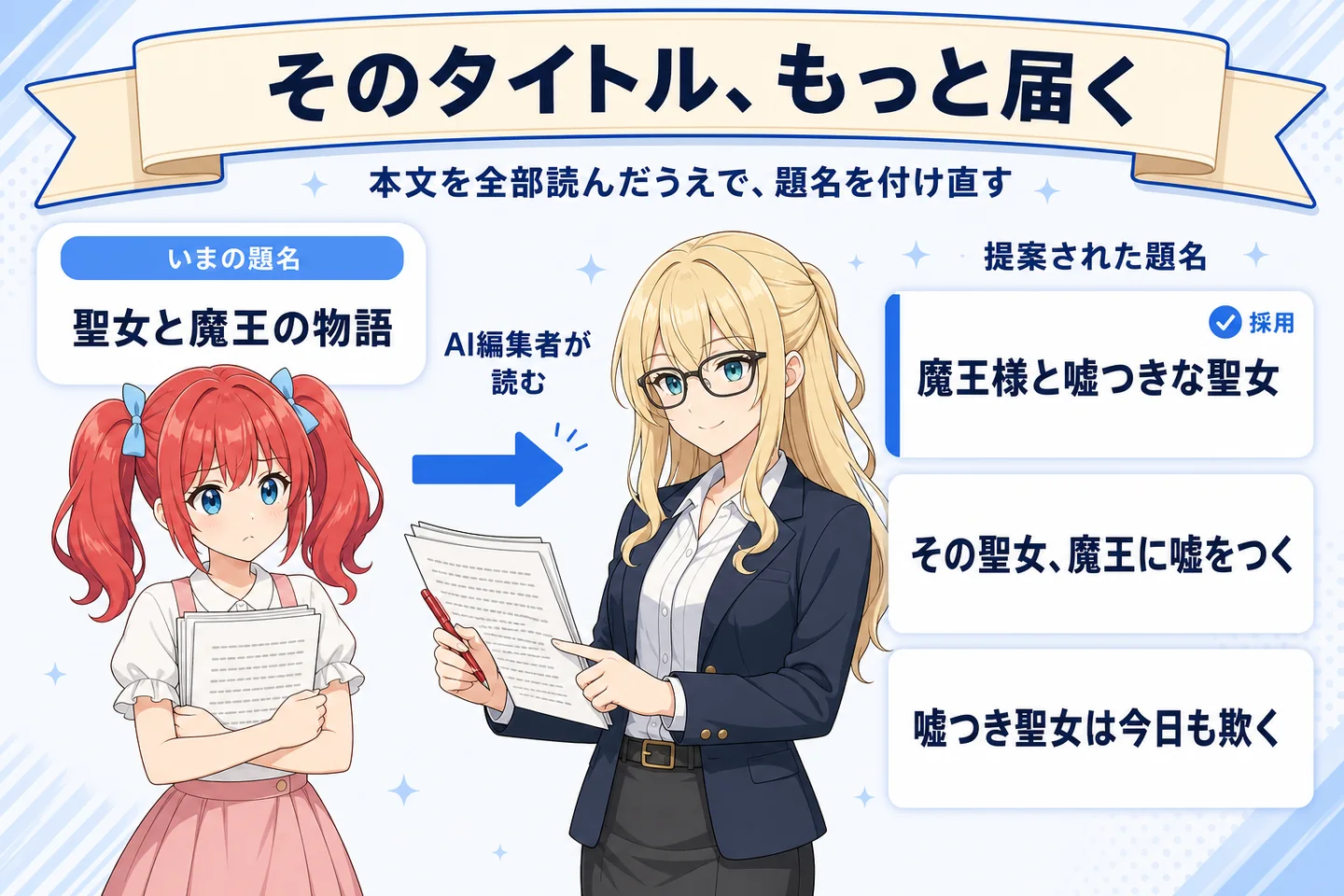
- AI推敲(タイトルを付け直す)
- 小説ビューのモードを「推敲」にすると、本文をぜんぶ読ませたうえでタイトルとサブタイトルの案をまとめて出してもらえます。頼む相手はその作品のロールを担当する編集者という設定なので、官能なら官能の、なろう系ならなろう系の言葉づかいで返ってきます。狙いの字数も指定できます。採用は手で直したときとまったく同じ扱いなので、気に入らなければ「オリジナルに戻す」で元に戻せます。→ AI推敲(タイトルを付け直す)
- 紹介文
- 販売ページに貼る紹介文を、原作の全文から作れます。裏表紙・ストア・ダウンロード販売など長さの型を選ぶと、その長さで何案かまとめて出てきます。画面は左に候補・右に採用中の 2 段で、見比べながら選べます。採用した文はそのまま手で直せて、編集は自動保存されます。→ 製本(EPUB を作る)
- 編集のヒント
- ローカル LLM は、ときどき章の終わりに「あとがき」の見出しを紛れ込ませます。v3.0 はそれを見つけて知らせるだけで、勝手には消しません。小説ビューに指摘が出るので、編集モードのボタンで消せます。消したあとも「オリジナルに戻す」で戻せます。→ 作品の編集
04 本にする — 書いたら、そのまま本になる
仕上がった作品は、縦書きの EPUB(電子書籍ファイル)として書き出せます。表紙をつけ、口絵(巻頭のカラーイラスト)を入れ、奥付を整えると、書店で売っている本と同じ形のファイルが 1 つできます。手持ちの読書アプリでそのまま読めます。
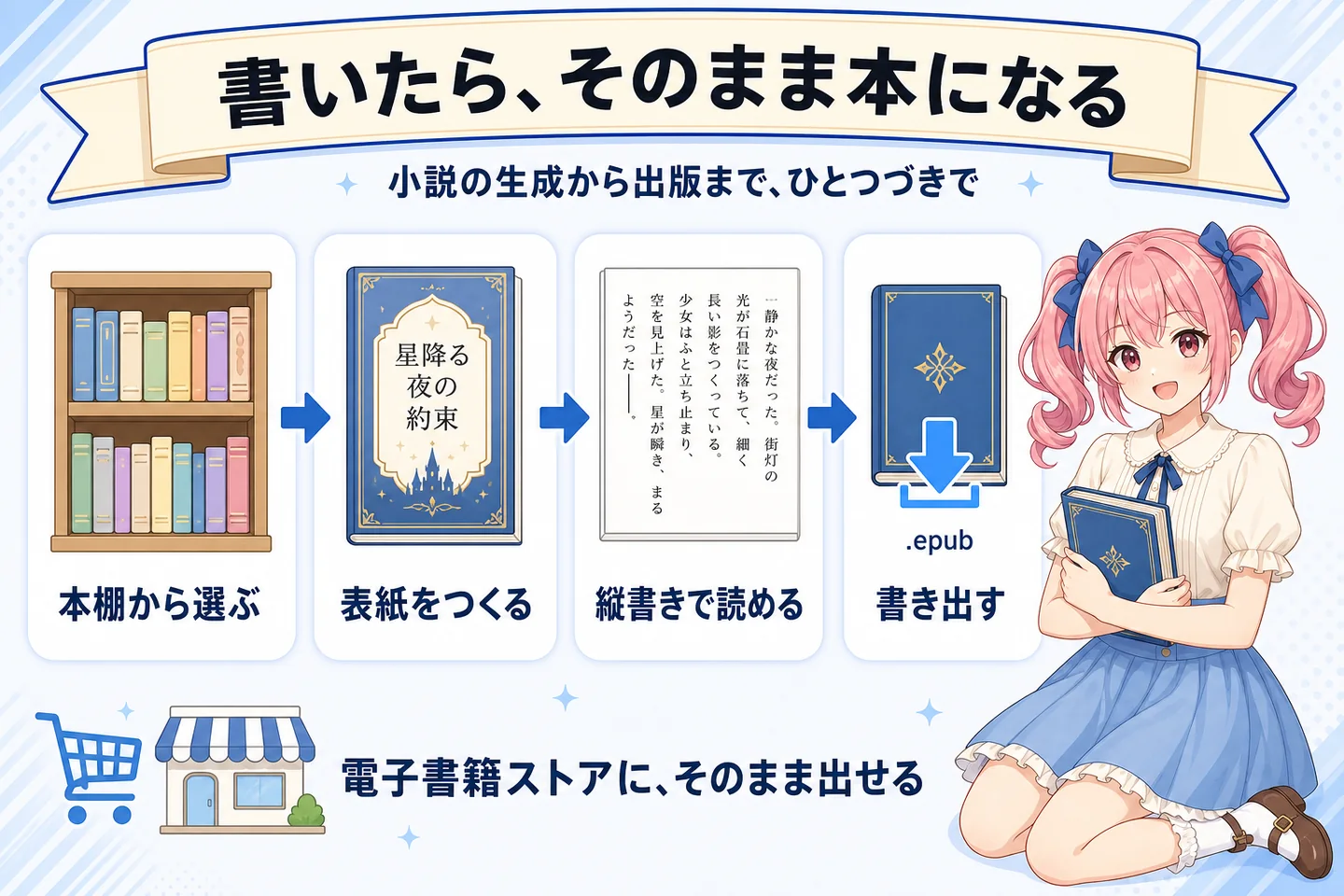
- 製本(EPUB を作る)
- 製本画面のトップは本棚です。作った本が表紙の並んだ棚として置いてあり、そこから続きを直せます。中身は「表紙 → 口絵 → 本文 → 奥付」の順に組まれ、あらすじ・登場人物・あとがきは入れるかどうかを 1 つずつ選べます。原作には手を触れないので、本に入れないと決めた部分も消えません。→ 製本(EPUB を作る)
- 表紙と装飾エディター
- 用意された柄から選ぶか、自分の画像を使うか。どちらもタイルとして並んでいて、いつでも選び直せます。タイトル文字は装飾エディターで自由に置けます。金の明朝、ポップなゴシックなどの型が選べ、
【】で囲んだ部分だけを大きく、色を変えて強調できます——市販のライトノベルの表紙でよく使われる手です。→ 製本(EPUB を作る) - 口絵(巻頭のカラーイラスト)
- 本文の前に、カラーのイラストを最大 12 枚まで入れられます。キャストに登録した画像からも持ってこられ、名前の帯を焼き込めます。
- 試し読み
- 書き出す前に、本のかたちのまま通して読める画面があります。紙面をタップまたはスワイプでページを送り、横長の画面では見開きになります。表紙・口絵・奥付まで含めて、読者が見るとおりに確認できます。
表紙のイラストを自分で用意するなら、タイトルを置く場所を空けた状態で描くのがこつです。タイトルだけで表紙の 2〜3 割を覆うので、あとから文字を乗せる前提で構図を決めておくと収まります。→ 製本ガイドの「表紙イラストは空ける場所を先に決める」
05 出す — Kindle まで届ける
書き出した EPUB は、そのまま電子書籍ストアに出せます。とくに Kindle(KDP)は、日本語の小説だと Word を渡すか EPUB を持ち込むかの二択です——Amazon の Kindle Create が日本語のリフロー型(読む人が文字サイズを変えられる形式)に対応していないためで、縦書きやルビを思ったとおりに出すなら EPUB が確実です。v3.0 はそこを埋めます。
- ストア用の表紙を書き出す
- 本の中に入れる表紙と、ストアの一覧に並ぶ表紙は別物です。KDP には大きさと形式の条件があるので、製本画面から条件に合うサイズで書き出すボタンを用意しました。押したその場で作って保存するだけなので、あとから管理する手間は増えません。
- 出版の準備
- 製本画面に「出版の準備」というふだんは畳んである欄を足しました。開くと、いま作っている本がストアの条件を満たしているかを教えてくれます。読むだけの方や、Kindle 以外に出す方の画面には出てきません。
- 出版ガイド
- あとから変えられない項目、AI で作ったことの申告、成人向けの扱い、1 週間に出せるタイトル数の上限——出す前に知っておきたいことをまとめました。→ Kindle に出す(KDP)
- 読書アプリで確認する
- 実機で読める組み合わせを確かめてあります。どのアプリで何ができるかは → EPUB を読むアプリ
06 そのほかの変更
出版対応が柱ですが、あわせて長く使ううえで困っていたところも直しています。
- リモート接続で朝まで待ち続けることがなくなりました — 応答が止まったまま返ってこない場合に見切りをつけて、やり直すようになりました。夜間バッチが無言のまま止まる事故が減ります。
- Magic Pen と画像解析が 5 分ほどで必ず失敗していた問題を直しました。長くかかる処理でも最後まで待てます。
- 起動のしかたに
npm startが増えました — 開く URL はこれまでと同じhttp://localhost:5173なので、ブックマークはそのまま使えます。 - ベンチマークに「紹介文」と「AI推敲」が並びます — 実測のトークン毎秒も記録するようになりました。
- 設定画面のデータ管理に、製本のデータと画像の置き場所が出るようになりました。バックアップを取るときの目安に。
細かい一覧は変更履歴の v3.0.0をご覧ください。
07 入手について
v3.0 は 2026-08-18 に配布しました。一般配布(正式配布版)で、v2.7(2026-06-13)以来の正式配布版です。アップデートの手順は アップデートのページにあります。入手については note のメンバーシップをご覧ください。
Inkubus と同じ作者がつくる姉妹ツール(Mycelink = ネタ出し、Pixubus = キャラクターづくり)とあわせると、思いつきから 1 冊の本までを手元の PC だけで通せます。→ すべては、あなたの想像を作品にするために