
チャット(登場人物と話す)
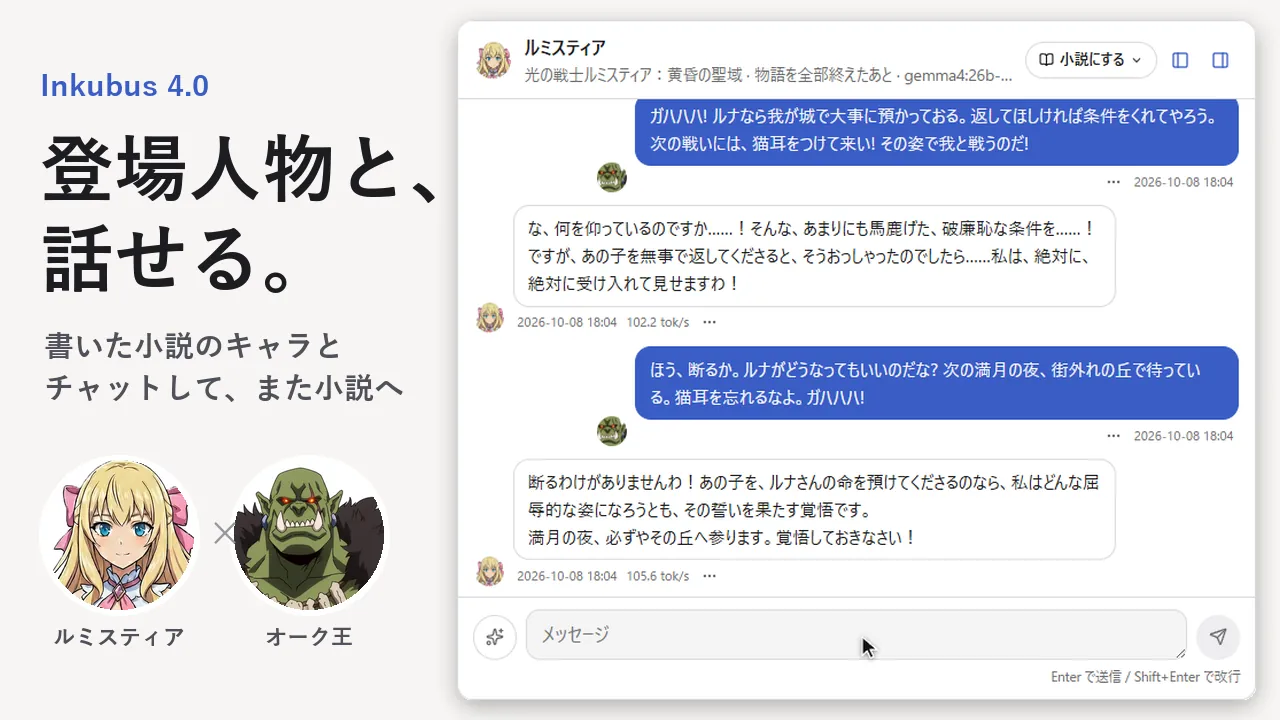
v4.0 の新機能。書いた小説の登場人物と、メッセージで話せます。相手は本文を全部読んだうえで、その人物として返事をします。キャストのキャラクターや、条件を選ぶだけで出会う新しい人物とも話せます。やり取りの続きを 1 章の小説にして、その出来事を踏まえてまた話す、という往復もできます。

01 チャットとは
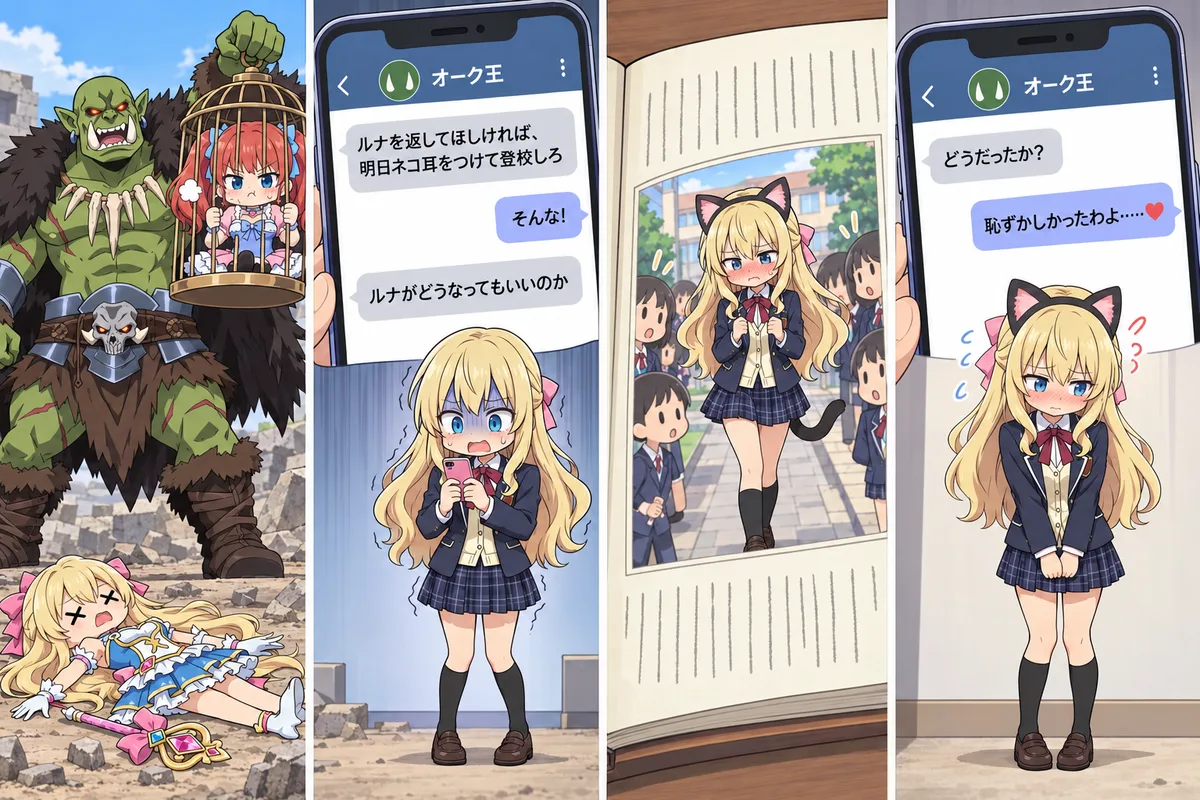
小説ができあがると、「あのあと、彼女はどう思っていたのだろう」「あの場面の本音を聞いてみたい」という気持ちが残ります。チャットは、その人物に直接聞きに行く機能です。
- 相手は本文を全部読んでいます(小説から始めた会話の場合)。会話を作るとき、AI が本文(時点までの全文)を読んで、その人物の一人称・口調・大事にしていること・この時点の気持ち・台詞の例を「キャラシート」として書き出します。返事のたびに、このメモと本文の全文と会話の履歴をまとめて渡すので、長い本文でも口調がぶれにくくなります。
- 最初に話しかけるのは相手です。会話を作ると、その人物から最初のひと言が届きます。
- 会話は本編の外のおまけです。作品そのものは一切変わりません。
- ネタバレは「時点」で防ぎます。「2 章を終えたところ」で話せば、相手はそれより後の本文を知りません(あらすじと登場人物の欄も渡しません)。
返事の速さが体感の全部です。チャットは軽いモデルと think OFFがおすすめで、小説を書くときのモデル設定とは別に覚えます。モデルごとの実測は 生成速度の目安 — チャット にあります。
02 どこから開くか
どこから入っても「新しい会話」の画面が開きます。作品やキャストから入ると、その作品(と相手)を選んだ状態で開きます。小説の登場人物と話すなら、ふだんはライブラリからが早いです。
- ライブラリ画面 — 作品のカード右上の吹き出しの印。完成した原作にだけ出ます。
- 小説ビュー — 上のツールバーの「話す」、または下の拡張バーの「登場人物と話す」。
- キャスト画面 — キャストの詳細の上にある「話す」。そのキャストを選んだ状態で「キャストから」のタブが開きます。
- チャット画面 — 右上の「新しい会話」。話した相手を選んでいるときは「○○と新しい会話」になり、その相手が選ばれた状態で開きます。帯の先頭「+ 新しい相手」は、相手を選び直す入口です。
03 誰と話すか — 3 つのタブ
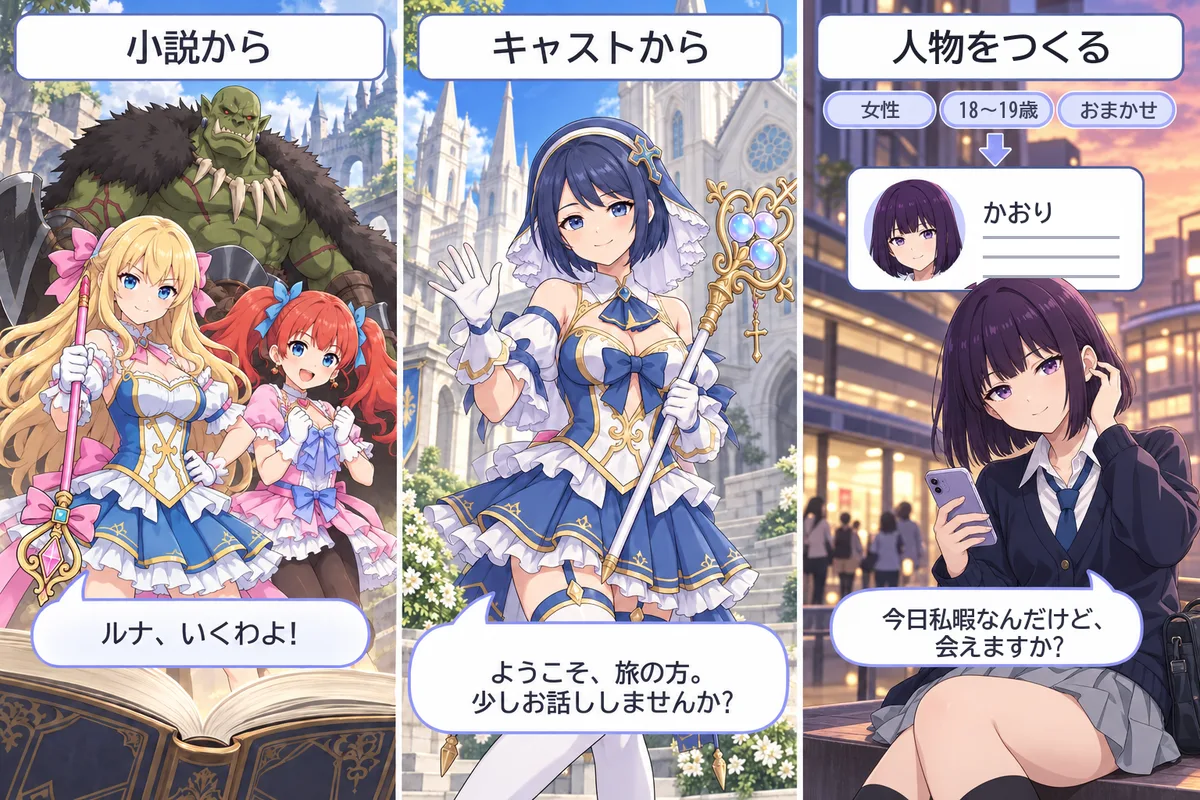
「新しい会話」の上に、相手の見つけ方のタブが 3 つあります。どれで始めても、そのあとの会話の画面と、チャット → 小説 → チャットの往復は同じです。
- 小説から — 書いた小説の登場人物と。相手は本文を読んで話します。
- キャストから — キャスト画面に登録したキャラクターと。本文は無く、キャストの設定をもとに話します。
- 人物をつくる — 同梱の顔の一覧から選ぶか、何も選ばずに「おまかせでつくる」を押すだけで、新しい人物に出会えます。
左に手順、右に「こう始まります」の札があります。札には選んだ相手の顔・名前・あなたの立場・モデルが出て、選ぶたびに変わります。会話をはじめるは札の中です(スマホでは札が上の帯になって付いてきます)。
04 小説から — 4 つの手順
- 作品を選ぶ — 完成した小説から。題名で探す欄と「お気に入りだけ」の絞り込み。選ぶと、あらすじの冒頭と登場人物が札で見えます。
- 相手を選ぶ — その作品の登場人物をチップで。相手のアイコンは 4 通りから選べます(同じ名前のキャストの画像から顔を切り取る〔切り取るのは手で。1 回切ればキャストに残り、次からそのまま使えます〕/ 同梱のプリセット / 自分の画像を読み込む〔キャストに保存もできます〕/ 頭文字)。自動では決めません。同じ名前のキャストが 2 人以上いるときは、どちらかを選んでください(シリーズ名が目印)。
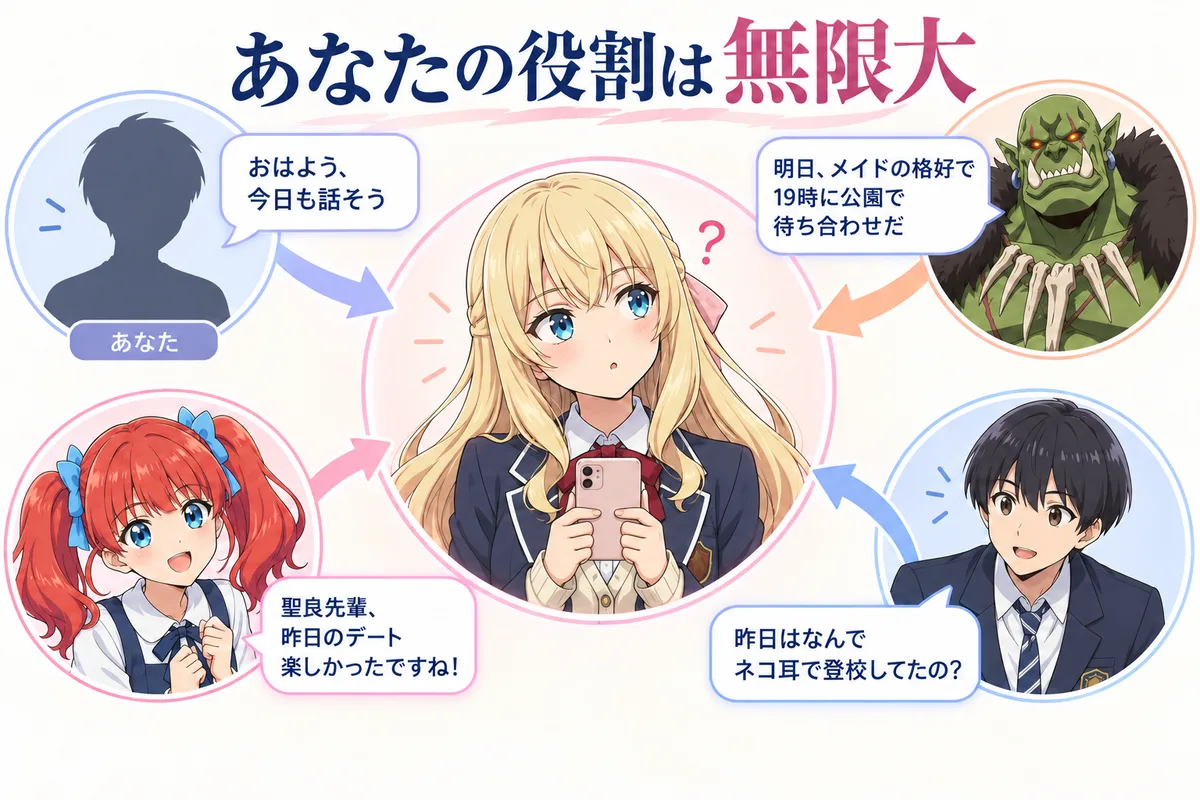
- 場面を決める(任意) — 時点(物語を全部終えたあと / ○章を終えたところ / 手書き)、あなたは(読者 / 登場人物の誰か / 自由入力。あなたのアイコンもここで)、場所と状況。決めなければ「物語を全部終えたあと」に、あなたは読者として話します。 いちばん下で時間の流れ(なし / 現実の時刻 / 物語の時刻)も選べます(既定は なし · チャットの時間の流れ)。
- モデルを選ぶ — モデル・think・コンテキストサイズ。think に対応していないモデルでは ON が押せません(OFF で動きます)。本文は全部渡すので、コンテキストに収まらないときは札に警告が出ます(時点を手前の章にするか、コンテキストを上げてください)。
「会話をはじめる」を押すと、本文を読んでキャラシートを作り、最初のひと言が届くまで待ちます。本文が長いほど、モデルが大きいほど時間がかかります。この間、ほかの AI 処理(小説の生成など)は始められません(ジョブの排他制御)。
05 キャストから — 3 つの手順
キャスト画面に登録したキャラクターと話します。小説を書いていないキャラクターとも話せます。
- キャストを選ぶ — 顔の一覧から 1 人。名前で探せます。顔はキャストの画像です(アイコン用に顔を切り取ってあれば、その切り取り)。
- 場面を決める(任意) — 知り合った場(チップから選ぶか手入力。例: 同じ職場)、あなたは(あなた自身。呼び名とどんな人かは任意)、状況。 いちばん下で時間の流れ(なし / 現実の時刻 / 物語の時刻)も選べます(既定は なし · チャットの時間の流れ)。
- モデルを選ぶ — 小説からと同じです。
キャストの設定(前提・見た目・服装・プロフィール)が薄くても、会話を作るときに AI が会話用のシートを補います。補ったシートはキャストには保存しません(キャスト画面の内容は変わりません)。本文が無いぶん、小説からより準備は短く済みます。
06 人物をつくる — 3 つの手順
相手を用意しなくても、何も選ばずに「おまかせでつくる」を押せば、誰かが出てきます。空欄はアプリが決めます。顔から選ぶこともできます。
- 人物を選ぶ
- 顔から選ぶ — 同梱の 50 人の顔が並びます(最初は一部だけ。「すべて見る」で全員)。性別と年代のチップで絞れます。顔を押すと選ぶだけで、AI はまだ動きません。右の札に選んだ顔が出るので、「この人でつくる」を押すと、AI がその顔の人物を書きます。
- おまかせ — 顔を選ばずに「おまかせでつくる」を押すと、性別・年代の条件の中から 1 人をつくります。顔の一覧の先頭の「おまかせ」は、選んだ顔を外すタイルです。
- 属性(大学生・OL など。手入力も可)/ 場(どこで知り合い、何でやり取りしているか。SNS の DM・マッチングアプリなど。手入力も可)/ 補足(例: 猫を飼っている)も選べます。どれも「おまかせ」のままでかまいません。
- 同じ条件でもう 1 回 — 条件はそのまま、別の人を書き直します。
- 条件を変えて、別の人をつくる — おまかせにした条件も選び直してつくります。できたあとに別の顔を選んだときは「この人に変える」(押すまでは、いまの人のままです)。
- 札の名前はその場で直せます。「シートを見る · 直す」で人物のシートも書き換えられます。絵だけ替えたいときは札の「絵を変える」から(同梱の 50 人 · 後ろ姿や小物の絵 · 手元の画像)。
- 場面を決める(任意) — あなたは(あなた自身。呼び名とどんな人かは任意)と状況。 いちばん下で時間の流れ(なし / 現実の時刻 / 物語の時刻)も選べます(既定は なし · チャットの時間の流れ)。
- モデルを選ぶ — 小説からと同じです。
- 年齢は 18 歳以上です。年代の「10 代」は 18〜19 歳(高校 3 年 / 卒業したて)として出します。
- 絵の髪の色や髪型は、人物のシートに入ります。文と絵が食い違わないようにしています。
- シートは「おまかせでつくる」(「この人でつくる」)の時点でできているので、「会話をはじめる」を押すとすぐに最初のひと言が届きます。
- 気に入った人は残せます。人物をつくるで始めた会話では、会話の画面の右の列のいちばん上に「この人を残す」が出ます。
- キャストに登録 — 名前・絵・年齢と立場・人物のシートを、そのままキャストに写します(AI は使いません)。登録したあとは「キャストに登録済み · 開く」になり、もう一度押しても同じキャストのままです。見た目の欄は空なので、要るならキャスト画面で書き足してください。
- この人と新しい会話 — 同じ人が出た状態で「新しい会話」が開きます。場面だけ選び直して、別の会話を始められます(人物のシートは書き直しません)。
07 話す
- 吹き出し — 相手の返事は 1 通が基本で、ときどき 2 通に分かれます。あなたは Enter で送信、Shift+Enter で改行です。
- 話のきっかけ — 会話のはじめと、小説を取り込んだ直後に、入力欄の上に「読者が聞きたくなる問い」の例が 4 つほど出ます(本文からその人物に合わせて作ったもの)。押すと入力欄に入るだけなので、直してから送れます。右の列の「話のきっかけ」で出さなくもできます。
- 向こうから話してもらう(✦) — 送るボタンの左。あなたが何も打たなくても、相手が新しい話題を切り出します。詰まったときの逃げ道です。
- 各発話の ⋯ — 別の返事をもらう(最後の返事だけ)/ 受け入れる流れで返事をもらう(最後の返事だけ)/ 編集 / ここから巻き戻す(後ろは消えずに隠れます)。
- 返事を止める — 返事を待っているあいだは、入力中の吹き出しの下に「止める」が出ます。think で長く考え込んでいるときなどに押すと、その返事を取りやめます(作り直しの途中なら前の返事が残ります)。止めたときと、返事が空だったときは「think を OFF にして続ける」が出ます。押すと、この会話の think を OFF にして、もう一度返事をもらいます。
- 返事のモデルを途中で変える — 返事のモデル・コンテキスト・think は、新しい会話で選んだものを使い続けます。途中で変えたいときだけ、右の列の「モデル」の行の「変える」から。次の返事から効きます(返事を作っている最中は変えられません)。
- 連投のまとめ待ち — 送ってから 3 秒のあいだにもう 1 通送ると、まとめて 1 回で返事をします(右の列で「なし」にできます)。
- 両脇を畳む — PC では会話欄の上の [一覧] [情報] で、左の履歴と右の情報を個別に畳めます(覚えます)。両方畳むと会話だけが中央に残ります。
- 時間の流れ — 相手は時計を持っていません。右の列の「時間の流れ」で、なし(既定)/ 現実の時刻(1 時間以上あくと、いまの日時と経過を伝える)/ 物語の時刻(⋯ の「ここで区切る」で翌朝・翌日の夕方などへ進める)を選べます。相手に渡す文は全部、会話の中に帯で出ます。詳しくはチャットの時間の流れへ。
- 文脈の使用量 — 本文 + キャラシート + 履歴がコンテキストのどれくらいを使っているかを右の列に出します。要約はしません。いっぱいに近づくと、入力欄の上に注意が出ます。注意のボタンで、コンテキストを上げる(「コンテキストを 64K に上げる」など。次の返事から効きます)か、この人と新しい会話(小説の続きから)で、書いた小説の章を取り込んだ状態から話し直せます。
08 チャット → 小説 → チャット
やり取りの続きを、その直後に起きる出来事として 1 章の小説にできます。1 つの会話に 1 本のチャット小説が付き、2 回目からは同じ小説に章を足していきます。右の列「この会話の小説」に、いまどこにいるかの帯があります。キャストから・人物をつくるで始めた会話でも、同じ往復ができます。
- 小説にする — 会話欄の上の「小説にする ▾」か右の列から「新規実行画面へ渡す」。ここまでのやり取りが制約の文章として新規実行画面に入り、ロールと 1 章が選ばれた状態になります。そこで書き始めてください。ロールは新規実行画面で選び直せます(キャストから・人物をつくるの会話では、既定が官能小説家です)。
- 会話に取り込む — 書き上がると、会話に戻ったとき「1〜1 章を会話に取り込む」が出ます。押すと、その出来事が会話に挟まり、次の返事から相手がそれを踏まえて話します。
- 話を続ける — 取り込んだ出来事について話してみてください。
- 続きの章を足す — 小説ビューに移って、続編の窓が開きます。「続きの方向性」の欄には、取り込んだあとのやり取りが入っています。窓で章数 · 1 章の字数(強制するか、1 章あたり何字か)· モデル · think · コンテキストを選んで「今すぐ生成」を押すと、同じ小説に章が足されます。押すまでは何も書きません。章数の既定は 1、モデルなどの既定は、その小説を最後に書いたときの設定です。書き上がったら末尾の「チャットにもどる」で 2 へ。以後は 2〜4 の繰り返しです。
チャットから書いた小説は、ライブラリで「○○との会話から書いた小説」と出て、その会話へ飛べます。ライブラリの「チャット」の絞り込みでまとめて見られます。チャット小説を原作にして新しい会話を始めることはできません(往復は元の会話の中で回します)。
09 履歴
チャット画面の上には、話した相手の顔が並びます(右上の数字はその相手との会話数)。顔を押すとその相手の会話だけに絞られ、右上のボタンが「○○と新しい会話」に変わります。下は会話の一覧で、最後のひと言と「3 時間前」のような時刻が出ます。会話はいつでも開き直して続けられます。
10 知っておくとよいこと
- 本文は常に全文を渡します。要約や自動の記憶は入れていません(長い本文でも中身を勝手に削らないため)。そのぶん長い作品ほど準備と返事に時間がかかります。重いときは警告だけ出します。
- 準備が遅いとき — モデルが GPU に載り切らず CPU に割れていると、本文を読む工程が特に遅くなります。軽いモデルにするか、本文が収まる範囲でコンテキストを下げると差が出ます。
- 同じ名前の登場人物が別の作品にもいるとき — 会話は作品ごとに別です。履歴の帯では名前の下に作品名が出ます。
- 相手が結末を知っているかは「時点」で決まります(小説から始めた会話)。「物語を全部終えたあと」では全部知っています。
- 削除 — 右の列の「この会話を削除」。チャットから書いた小説はライブラリに残ります。